Wat is performance throttling en waarom gebeurt het?
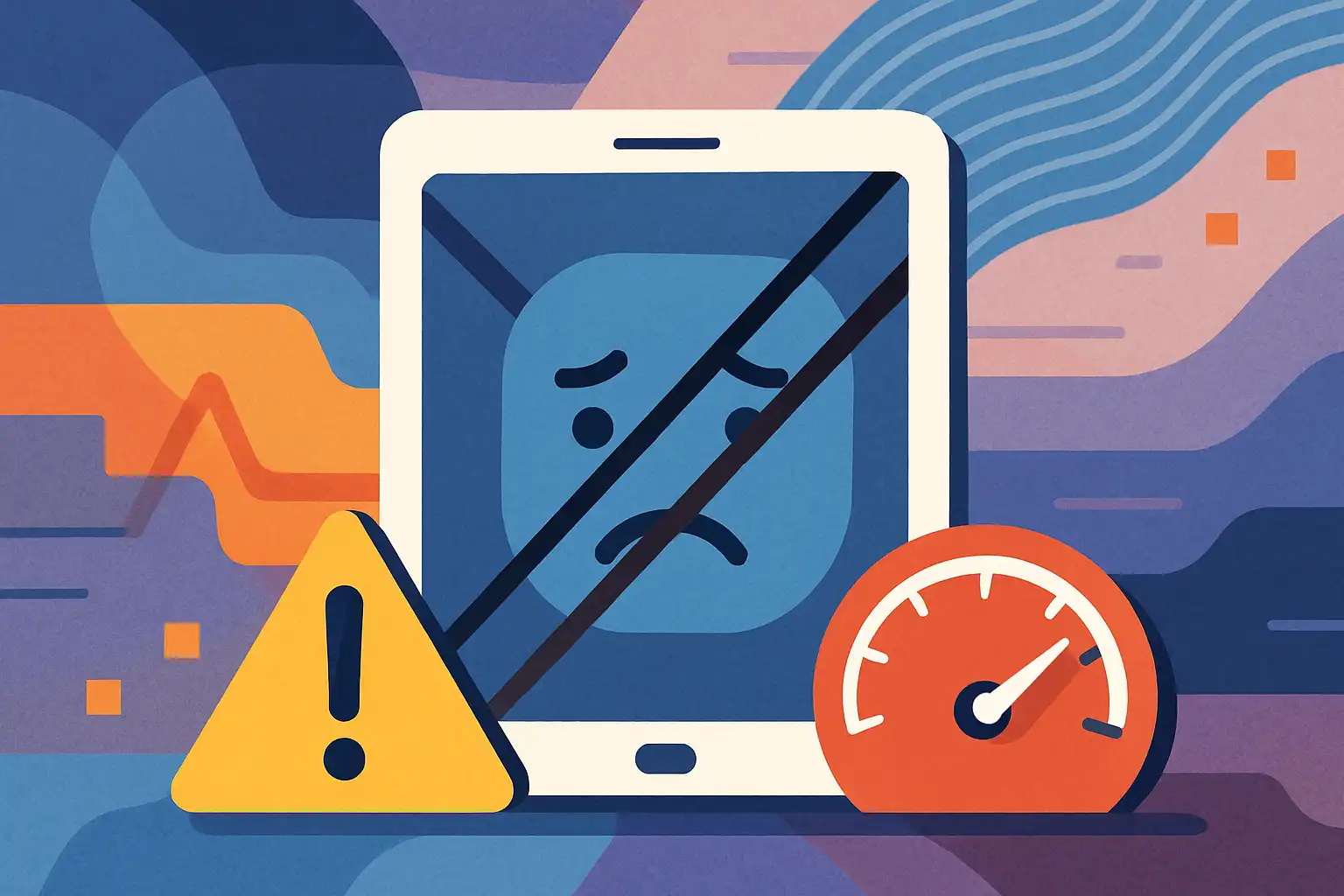
Performance throttling betekent dat je tablet bewust de snelheid van de processor of grafische chip verlaagt. Fabrikanten doen dit om oververhitting, schade aan componenten of snelle batterijafbraak te voorkomen. Het is een automatische beschermingsmaatregel die vaak onzichtbaar werkt, waardoor je alleen merkt dat de tablet "traag" voelt zonder onmiddellijke foutmelding.
Veelvoorkomende oorzaken
- Thermische limieten: langdurig intensief gebruik (zoals gamen of 4K-video afspelen) maakt het apparaat warm.
- Batterijconditie en veiligheidsstrategieën: een zwakke batterij kan prestaties beperken om schade bij hoge belasting te voorkomen.
- Volle opslag of teveel achtergrondprocessen: wanneer opslag bijna vol is of veel apps op de achtergrond draaien, worden resources schaars.
- Softwarebeheer: automatische updates, achtergrondsync en energiebeheer kunnen prioriteiten verschuiven naar zuinigheid boven snelheid.
Hoe herken je dat throttling de boosdoener is?
Je hoeft geen technische meetapparatuur te gebruiken. Let op deze herkenbare signalen:
- Langzamere reacties bij eenvoudige handelingen zoals scherm ontgrendelen, app openen of typen.
- Stotteren bij video of games terwijl dezelfde taken voorheen vloeiend liepen.
- Warm of heet toestel aan de achterkant tijdens of na intensief gebruik.
- Sneller opladen, maar toch trager presteren tijdens laden — sommige apparaten verlagen prestaties tijdens snelladen om hitte te beperken.
- Onregelmatigheid: korte momenten van snelle respons gevolgd door langere momenten van traagheid.
Eenvoudige test zonder technische hulpmiddelen
Wil je zelf controleren of throttling speelt? Probeer dit praktische experiment:
- Laad je tablet tot vol en zet hem daarna meteen uit de lader.
- Speel tien minuten een grafisch zware video of game op de hoogste instellingen die je normaal gebruikte.
- Let op temperatuur en of de beeldkwaliteit of framerate plotseling verslechtert. Als de tablet snel warm wordt en daarna merkbaar vertraagt, duidt dat vaak op thermische terugschakeling.
Praktische stappen om throttling te herkennen en te beperken (zonder technische kennis)
Hier zijn toegankelijke acties die je direct kunt uitvoeren.
1. Start je tablet opnieuw en houd apps in de hand
Een simpele herstart sluit achtergrondprocessen en tijdelijke problemen. Kijk daarna in instellingen welke apps veel opslag of batterij gebruiken en sluit of verwijder apps die je niet herkent.
2. Ruim opslag op
Een volle opslag kan prestatieruimte beperken. Verwijder onnodige bestanden en grote downloads, of verplaats media naar de cloud of een externe schijf. Zie ook onze pagina over opslag en prestaties voor gerichte tips.
3. Let op laadgedrag en batterij
Throttling kan optreden tijdens opladen of bij een slechte batterij. Zorg dat je originele of gecertificeerde opladers gebruikt en vermijd intensief gebruik tijdens snelladen. Ga voor extra informatie naar batterij en opladen en voor veilige snellaadpraktijken naar ons artikel over snelladen.
4. Houd je tablet koel
Warmte is een van de grootste triggers. Zet je tablet even neer, verwijder beschermcases tijdens intensief gebruik, houd hem uit direct zonlicht en gebruik hem niet op zachte oppervlakken die warmte vasthouden. Zie ook accessoires en bescherming voor cases die betere warmteafvoer ondersteunen.
5. Beperk achtergrondactiviteit
Schakel automatische synchronisatie of achtergrondverversing uit voor apps die je niet dagelijks gebruikt. Dit vermindert continue belasting en vrije middelen voor actieve taken.
6. Gebruik lagere grafische instellingen
Bij games en zware apps kun je vaak de kwaliteit of resolutie terugschroeven. Dat vermindert belasting en hitte zonder dat je meteen alles hoeft te verwijderen.
7. Update software en apps
Fabrikanten verbeteren vaak batterij- en thermisch beheer via updates. Zorg dat je besturingssysteem en apps up-to-date zijn. Lees meer over verschillen tussen platformen op onze besturingssystemen-pagina.
8. Overweeg een fabrieksreset als laatste redmiddel
Als niets helpt en je tablet structureel traag blijft, kan een fabrieksreset ongewenste configuraties en verborgen softwareproblemen oplossen. Maak eerst een back-up van je data en overweeg professioneel advies als je daar niet zeker van bent.
Wanneer schakel je professionele hulp of vervanging in?
Soms is throttling een teken van fysieke achteruitgang, zoals een versleten batterij of versleten thermische interface. Als je na alle stappen nog steeds last hebt van merkbare traagheid, oververhitting of frequente crashes, neem dan contact op met een erkende reparatieservice. Voor gebruikers die zelf willen sleutelen bestaat er ook informatie over het veilig vervangen van batterij en opslag, maar dat is alleen aan te raden als je ervaring hebt met reparaties.
Extra tips en bronnen
- Lees ons artikel over waarom sommige tablet-apps teleurstellen en hoe je wél goede tablet-apps vindt: Waarom veel tablet-apps teleurstellen.
- Wil je je tablet multifunctioneler inzetten zonder extra belasting? Bekijk creatieve toepassingen zoals het veranderen in een digitale fotolijst: zo verander je je tablet in een digitale fotolijst.
Samengevat: een 'trage' tablet betekent niet meteen dat hij kapot is. Vaak is throttling een beschermingsmechanisme dat je met eenvoudige maatregelen kunt minder merkbaar maken. Begin met basisstappen zoals herstarten, opslag opruimen, updates uitvoeren en zorgen voor koeling. Als je daarna nog problemen hebt, zoek professionele hulp of bekijk reparatie-opties. Met een beetje aandacht kun je vaak weer een vlot werkende tablet terugkrijgen zonder technische weetjes.