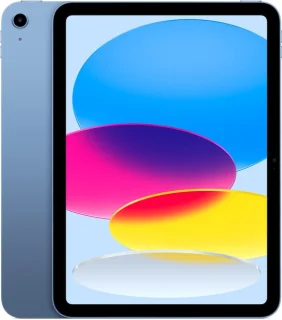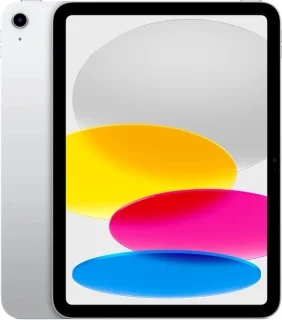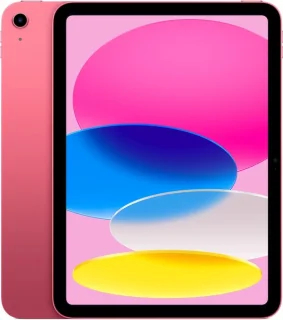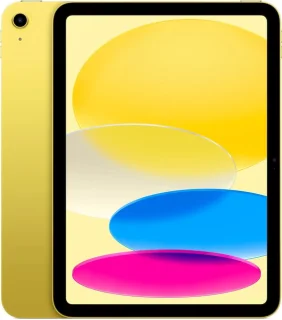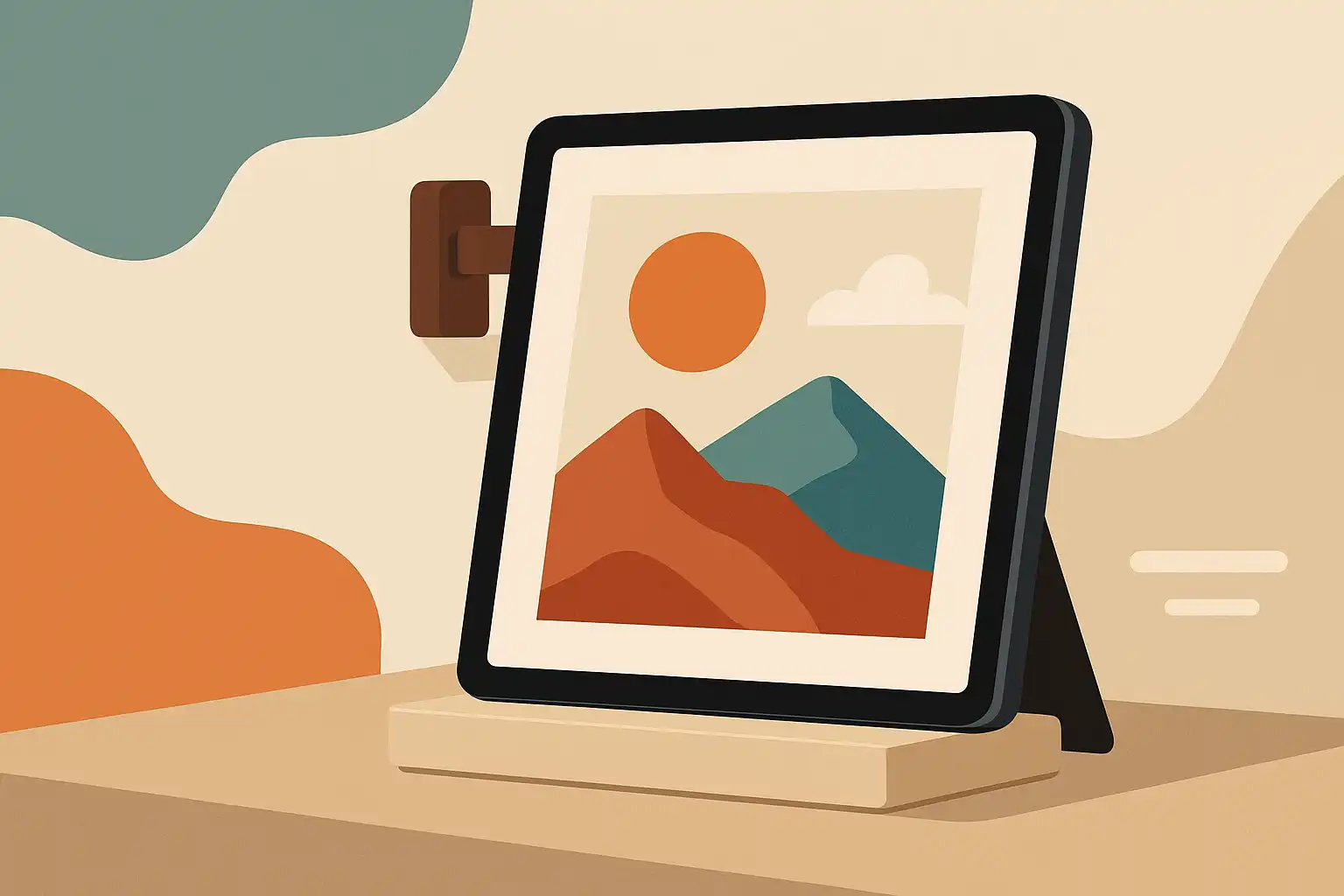
Zo verander je je tablet in een stijlvolle digitale fotolijst
Een tablet als digitale fotolijst biedt flexibiliteit: je kunt slideshows automatisch updaten vanaf cloudalbums, lokale mappen tonen of zelfs sociale media- en streamingkunst laten zien. Hieronder vind je stapsgewijze tips, app-aanbevelingen, montage-opties en slimme hacks om problemen zoals burn-in te voorkomen.
Waarom een tablet gebruiken in plaats van een dedicated fotolijst?
Voordelen: betere schermkwaliteit, soepelere overgangen, makkelijke updates via wifi, en veelzijdigheid (je kunt de tablet ook voor andere taken gebruiken). Tablets ondersteunen hoge resoluties en breed kleurvolume, wat je foto’s echt laat spreken. Wil je weten hoe schermkwaliteit verschilt tussen modellen? Lees meer over scherm en beeldkwaliteit.
Welke tablet kies je?
- Formaat en resolutie: een 8–12 inch tablet werkt goed voor nachtkastjes of bijzettafels; groter kan voor muren of open ruimtes. Kies een model met voldoende resolutie voor scherpe beelden.
- Besturingssysteem: iOS, Android en andere systemen hebben elk hun eigen apps en kiosk-modi. Bekijk praktische verschillen op besturingssystemen.
- Opslag en prestaties: als je veel hoge-res foto’s lokaal wilt bewaren, let dan op opslagcapaciteit en prestaties. Raadpleeg opslag en prestaties voor advies.
De beste apps en instellingen voor slideshows
Er zijn gratis en betaalde apps die speciaal gemaakt zijn om tablets als fotolijst in te zetten. Belangrijke functies waar je op moet letten: full-screen modus, helderheidsinstellingen, offline opslag, automatische updates vanuit cloudalbums en ondersteuning voor verschillende beeldverhoudingen.
- Native opties: veel tablets hebben ingebouwde galerij- of fotoscreensaver-modi die al prima werken voor eenvoudige slideshows.
- Derde partij apps: kies apps die statische UI-elementen verbergen en volledige schermweergave ondersteunen. Zoek naar apps met pixel-shifting, overgangseffecten en de mogelijkheid om het status- en navigatiebalkje uit te schakelen.
- Automatische updates: koppelen aan cloudalbums (zoals Google Photos, iCloud of Dropbox) maakt het gemakkelijk om nieuwe foto’s automatisch te laten verschijnen.
Mounts, lijsten en integratie in je interieur
Een tablet netjes ophangen of inlijsten is essentieel voor een stijlvolle look.
- Wandmontage: gebruik een plankje of speciale tablet-wall mount zodat de tablet vlak tegen de muur hangt. Voor een strakke look kun je kiezen voor flush mounts of magnetische systemen.
- Inlijst kits: er bestaan frame-kits waarmee je de tablet in een fotolijst plaatst; dit verbergt kabels en maakt het geheel onderdeel van je interieur. Bekijk accessoires en bescherming voor meer opties op accessoires en bescherming.
- Staande houders en meubelintegratie: voor bijzettafels of dressoirs kun je gebruikmaken van elegante standaards of een ingebouwde inham in meubels.
- Kabelbeheer: verberg kabels met kabelgoten of run ze door de muur voor een nettere presentatie. Dit is ook belangrijk voor veiligheid en esthetiek.
Stroombeheer en continu gebruik
Wil je je tablet permanent laten draaien, let dan op laadgewoonten en warmteontwikkeling.
- Altijd aan of schakelen met schema: gebruik een smart plug of de ingebouwde planning van de tablet om het scherm alleen te tonen tijdens gewenste uren. Dit bespaart energie en vermindert slijtage.
- Batterij en opladen: indien je de tablet continu aansluit, gebruik een betrouwbare voedingsadapter met de juiste specificaties. Controleer tips over opladen en batterijbeheer op batterij en opladen.
- Warmtebeheer: plaats de tablet op een plek met goede ventilatie; langdurig hoge temperaturen versnellen schermveroudering.
Burn-in hacks en veilige preventie
Burn-in is een belangrijk aandachtspunt bij bepaalde schermtypes. Gelukkig zijn er praktische maatregelen om risico’s te beperken zonder creatieve inperkingen.
- Vermijd statische elementen: verberg statusbalken en knoppen zodat er geen constante pixels op dezelfde plaats blijven staan.
- Gebruik pixel-shifting: veel fotolijst-apps en sommige systeeminstellingen verschuiven het beeld subtiel over tijd zodat altijd dezelfde pixels niet continu hetzelfde beeld tonen.
- Brightness en contrast: houd de helderheid op een gematigd niveau; automatische helderheid via de sensor kan helpen. Extremes in helderheid verhogen burn-in risico.
- Schema en rustperiodes: laat het scherm periodiek in slaap vallen of plan rustmomenten met een smart plug. Voor meer diepgaande preventietips, zie onze gids over voorkom OLED burn-in op je tablet.
- Varieer content: laat slideshows afwisselen met dynamische beelden, kunstwerken of full-screen foto’s in verschillende verhoudingen om constante, onveranderlijke elementen te vermijden.
Content management en netwerkintegratie
Regelmatige updates van foto’s zijn makkelijk met een goede workflow.
- Cloud synchronisatie: koppel je tablet aan cloudalbums voor automatische updates. Zorg dat de app die je gebruikt betrouwbare synchronisatie-opties heeft.
- Lokale opslag en back-up: bij slechte netwerken is lokale opslag praktisch; sync nog steeds regelmatig je foto’s met een back-upoplossing. Zie opslag en prestaties voor advies.
- Connectiviteit: stabiele wifi of bekabelde oplossingen zorgen voor betrouwbare updates. Lees meer over opties op connectiviteit.
Veiligheid, privacy en onderhoud
Zorg dat alleen gewenste foto’s getoond worden en dat het apparaat beschermd is tegen ongewenste toegang.
- Kiosk- of gastmodus: schakel een kioskmodus in om te voorkomen dat gebruikers per ongeluk instellingen veranderen of apps openen.
- Updates en onderhoud: houd het besturingssysteem en de fotolijst-app up-to-date om bugs en beveiligingsproblemen te voorkomen.
- Reiniging: maak het scherm regelmatig schoon met een zachte microvezeldoek en vermijd agressieve schoonmaakmiddelen.
Laatste tips en creatieve toepassingen
Speel met lay-outs, teksten en subtiele animaties om de presentatie persoonlijker te maken. Je kunt meerdere tablets in huis gebruiken voor thematische galerijen: familie, reizen of kunst. Voor inspirerende use-cases en andere creatieve tabletprojecten kun je ook onze vergelijkbare artikelen lezen, zoals maak van je tablet een draagbare teleprompter en pitch klaar: zo gebruik je je tablet om investeerders en klanten te overtuigen met interactieve demo's.
Met de juiste appkeuze, montage en aandacht voor stroom en burn-in kun je je tablet jarenlang gebruiken als stijlvolle digitale fotolijst. Begin klein, experimenteer met indelingen en automations, en vind de balans tussen mooie presentatie en duurzame instellingen. Veel succes met creëren!