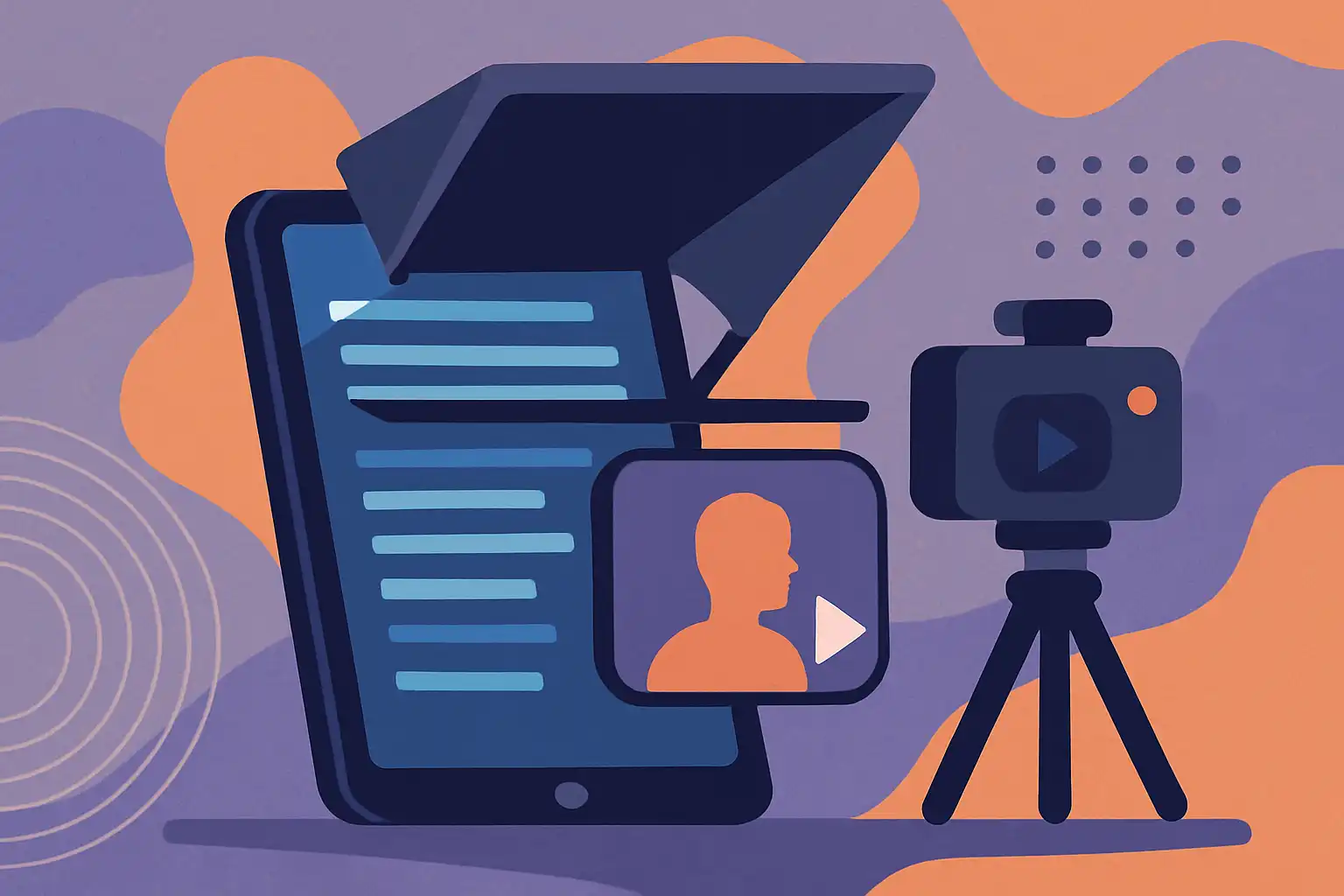
Maak van je tablet een draagbare teleprompter
Een tablet is door formaat, schermgrootte en draagbaarheid ideaal als teleprompter. Met eenvoudige accessoires en de juiste apps verander je een tablet in een apparaat dat je direct vóór de camera kunt gebruiken. Hieronder vind je een complete gids met apparatuur, instellingen en workflows om vlogs en presentaties natuurlijk en professioneel te laten verlopen.
Waarom een tablet gebruiken als teleprompter?
Compact en draagbaar: tablets zijn lichter en makkelijker mee te nemen dan laptops of speciale teleprompter-apparatuur. Flexibel: je kunt snel van portret- naar landschapsmodus schakelen, of verschillende lettergroottes en achtergronden kiezen. Betaalbaar: veel oplossingen vereisen alleen een houder en een app in plaats van dure, vaste systemen.
Wat heb je nodig?
- Tablet met goede schermkwaliteit: helderheid en kleurcontrast beïnvloeden leesbaarheid—lees meer over scherminstellingen op scherm en beeldkwaliteit.
- Stabiele houder of mount: een teleprompter-houder, tabletklem of universele arm houdt het apparaat vlakbij je camera. Kijk bij accessoires en bescherming voor geschikte opties.
- Tripod of cameraklem: voor een vaste positie ten opzichte van de lens.
- Teleprompter-app of presentatie-app: apps bieden mirror-modi, snelheidinstellingen en remote-bediening. Zie ook besturingssystemen voor app-compatibiliteit.
- Bluetooth- of draadloze afstandsbediening: om de scroll-snelheid te pauzeren of aan te passen zonder het beeld te raken.
- Optionele: anti-reflectie oplossingen: matte screenprotectors of visors verminderen schittering (meer over beschermers bij accessoires en bescherming).
Stap-voor-stap setup
- Kies de juiste positie: plaats de tablet zo dicht mogelijk bij de cameralens zonder de opname te blokkeren. Het doel is dat je ogen naar de lens lijken te kijken terwijl je de tekst leest.
- Bevestig de tablet: zet de tablet stevig vast in een houder die op de tripod of camerakring gemonteerd is. Controleer dat de tablet niet gaat wiebelen tijdens het scrollen.
- Open je teleprompter-app: importeer of plak je script. Kies een mirror-mode als je reflexief glas gebruikt (een echte glazen teleprompter) of als je de tekst spiegelbeeld nodig hebt voor gebruik met reflecties.
- Stel lettergrootte en regelafstand in: kies een grote, goed leesbare fontgrootte en voldoende tussenruimte. Dit vermindert eye-tracking bewegingen en maakt lezen vloeiender.
- Test scrollsnelheid en pauzefunctie: laat iemand anders de snelheid instellen terwijl je oefent, of gebruik een Bluetooth remote voor live aanpassingen.
- Controleer cameraframing en ooglijn: zet markeringen of gebruik een lichtpuntje naast de lens om oogcontact beter te simuleren.
Software en instellingen
Kies een teleprompter-app die past bij je tablet en workflow. Op Android en iPadOS vind je veel gratis en betaalde opties met functies zoals remote control, scriptimport (txt, docx), mirror-mode en variabele snelheid. Voor vloeiende weergave en minder haperingen is het handig om je achtergrond-apps te sluiten en te kijken naar opslag en prestaties van je tablet.
Leesbaarheid en presentatie-tips
- Lettertype en contrast: gebruik een schreefloze font (bijv. Arial of Helvetica) met hoge contrastkleur (zwart op wit of wit op zwart) afhankelijk van lichtomstandigheden.
- Regellengte: houd korte regels (ongeveer 6–10 woorden per regel) zodat je gemakkelijk van boven naar beneden kunt volgen zonder te veel oogbewegingen.
- Cadans en pauzes: programmeer natuurlijke pauzes in je script of gebruik markeringen als aanwijzingen voor intonatie.
- Tempo bepalen: test verschillende woorden-per-minuut snelheden en kies een tempo waar je comfortabel klinkend blijft. Gebruik pauze- en terugspoelfuncties tijdens oefenrondes.
Praktische opname- en omgevingsadviezen
Voorkom onderbrekingen door notificaties uit te schakelen of de tablet op vliegtuigmodus te zetten. Houd ook rekening met batterijduur: zorg dat je voldoende reserve hebt of een powerbank meeneemt, zie batterij en opladen voor handige tips. Vermijd direct zonlicht op het scherm en overweeg een matte screenprotector om reflecties te verminderen (meer over protectors bij welke screenprotector past echt bij jouw tabletleven).
Probleemoplossing
- Schermflikkering of haperingen: sluit achtergrondprocessen en reduceer weergavekwaliteit waar mogelijk.
- Oververhitting: leg de tablet niet in direct zonlicht en verwijder cases die warmte vasthouden tijdens intensief gebruik.
- Ooglijn voelt niet natuurlijk: plaats de tablet zo dicht mogelijk bij de lens en gebruik markers om je blik gecentreerd te houden.
- Onvoldoende opslag voor video's of scripts: beheer je bestanden en gebruik cloudopslag of verwijder oude data; tips staan op opslag en prestaties.
Gevorderde setup-opties
Voor wie meer wil: gebruik een tweede tablet als scriptcontroller of klikker, of koppel een smartphone als externe camera en de tablet als teleprompter. Met Bluetooth- of Wi‑Fi-controllers kun je meerdere apparaten synchroniseren—lees over connectiviteit opties om dit in te richten. Professionals gebruiken vaak reflecterende glas-teleprompters gecombineerd met tablets voor een vrijwel onzichtbare teleprompt-ervaring.
Tot slot: optimaliseer je tablet voor langdurig gebruik
Een goede voorbereiding maakt het verschil. Kalibreer helderheid en kleuren indien je veel op video werkt (bekijk ook onze handleiding over scherm en beeldkwaliteit), houd je besturingssysteem up-to-date en zorg voor voldoende opslag en batterij. Voor meer workflows en creatieve toepassingen met je tablet kun je ook onze andere gidsen bekijken, zoals zo gebruik je je tablet voor 3D-modelleren en CAD of zelf je tablet upgraden.
Met de juiste setup en een beetje oefening verandert je tablet in een krachtige, draagbare teleprompter die je presentaties en vlogs direct professioneler laat ogen. Begin met één eenvoudige opname en verfijn stap voor stap—je zult snel merken hoeveel tijd en zenuwen je ermee bespaart.