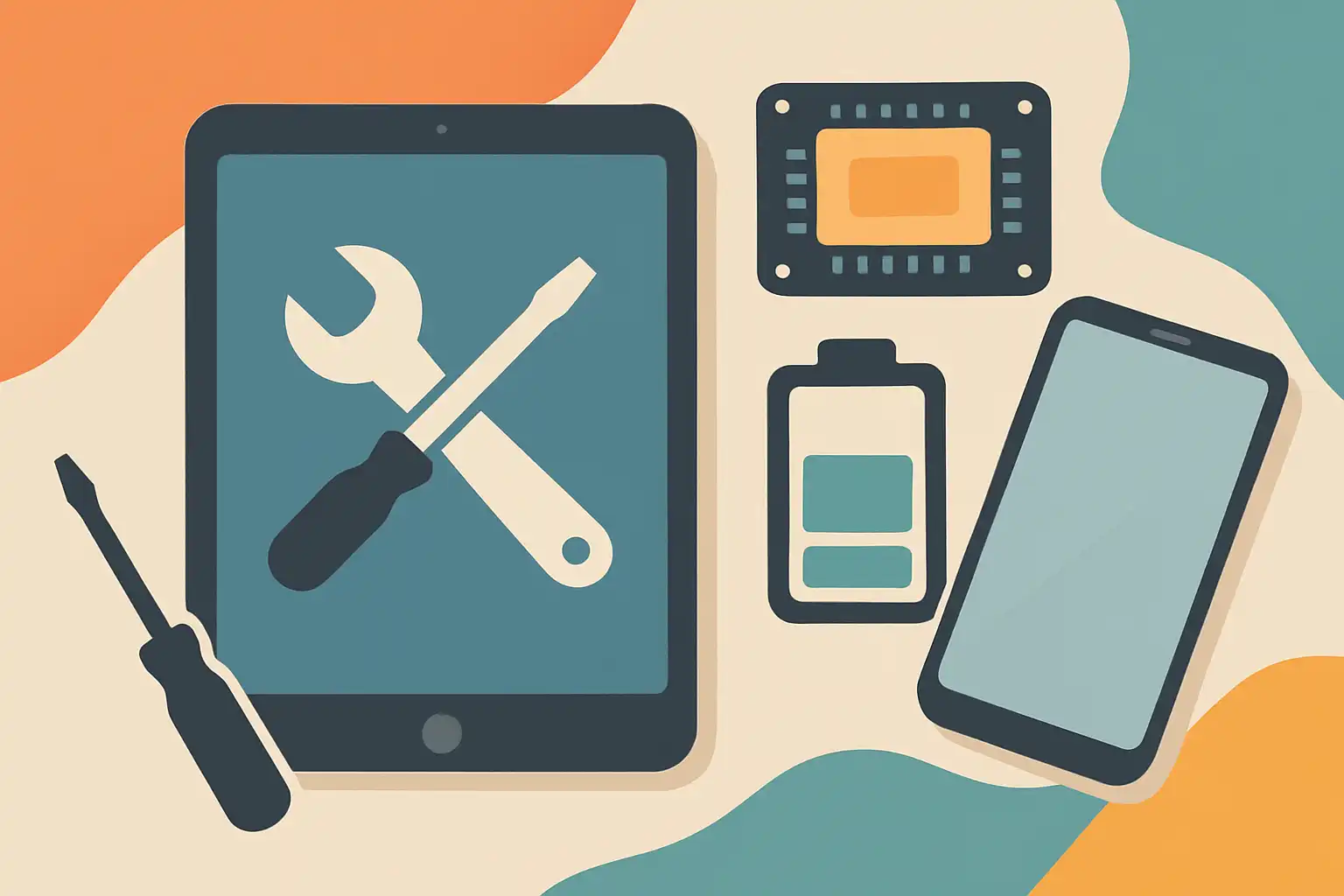
Waarom zelf upgraden een goede optie kan zijn
Een upgrade kan je tablet een tweede leven geven: apps lopen vloeiender, foto's en video's hebben meer ruimte en een nieuwe batterij zorgt weer voor volle dagprestaties. Zelf repareren of upgraden is ook milieuvriendelijker dan vervangen. Let wel op dat sommige fabrikanten garantievoorwaarden hebben waardoor zelf openen garantie kan beïnvloeden. Begin daarom altijd met een goede afweging: is het onderdeel makkelijk bereikbaar, zijn er beschikbare onderdelen en is het risico acceptabel?
Voorbereiding: wat je eerst moet doen
Goede voorbereiding vergroot je kans op succes. Volg deze stappen voordat je begint:
- Back-up: Maak een volledige back-up van je data, of kloon je opslag indien je de interne drive vervangt. Dit voorkomt dat je bestanden verloren gaan.
- Handleidingen en onderdelen: Zoek een model-specifieke reparatiehandleiding en bestel onderdelen van betrouwbare leveranciers. Controleer of het onderdeel compatibel is met jouw model.
- Tools: Zorg voor fijn gereedschap: anti-statische polsband, plastic prytools, zuignap, iOpener of warmtebron, fijne schroevendraaiers (Torx, Philips of model-specifieke schroeven) en precisietangen.
- Veiligheid: Werk op een schone, statische-vrije ondergrond. Batterijen kunnen gevaarlijk zijn als ze doorboord of beschadigd worden.
Opslag uitbreiden of vervangen
Opslag upgraden hangt sterk af van het model. Veel Android-tablets hebben microSD-slots die eenvoudig zijn uit te breiden; interne opslag bijslimmen is lastiger:
- MicroSD uitbreiden: De eenvoudigste en veiligste optie. Controleer maximale ondersteunde capaciteit en snelheidsklasse. Dit is vaak de beste oplossing als je veel media wilt bewaren zonder binnenin te prutsen.
- Interne opslag vervangen of uitbreiden: Sommige tablets gebruiken vervangbare eMMC- of NVMe-chips of modules. Voor deze operatie moet je de behuizing openen, connectors loskoppelen en mogelijk soldeer- of connectorwerk uitvoeren. Maak een volledige image van de originele schijf voordat je wisselt zodat je systeem en apps behouden blijven.
- Alternatieve oplossingen: Overweeg externe opslag via USB-C/OTG, een netwerkdrive of cloudopslag voor documenten en media als fysieke vervanging te risicovol is. Zie ook onze pagina over opslag en prestaties voor meer achtergrond.
Batterij veilig vervangen
Batterijvervanging geeft vaak de grootste verbetering in gebruikstijd, maar is technisch en potentieel gevaarlijk. Houd rekening met:
- Risico's: Li-ion-batterijen kunnen vlam vatten of lekken als ze beschadigd worden. Werk zorgvuldig en raak geen opgeblazen of beschadigde cellen aan.
- Toegang: Veel moderne tablets gebruiken sterke lijm. Verwarm lijmranden gelijkmatig met een iOpener of warmtepistool op lage stand en gebruik plastic tools om kromtrekken te voorkomen.
- Connectoren en beveiliging: Ontkoppel eerst de batterij voordat je andere onderdelen losmaakt. Noteer of maak foto's van connectorposities; sommige kabels zijn fragiel.
- Kalibratie: Nadat je een nieuwe batterij hebt geplaatst, laad volledig op en laat de tablet één volledige laad- en ontlaadcyclus draaien voor nauwkeurige batterijkalibratie. Raadpleeg voor tips onze pagina over batterij en opladen.
Scherm vervangen: aandachtspunten per type
Schermreparatie is vaak de meest zichtbare en delicate ingreep. OLED, LCD en touch-digitizers kunnen verschillend worden vervangen:
- Schermbreuk of krassen: Soms is alleen het glas beschadigd; bij moderne tablets is het glas vaak geïntegreerd met de digitizer. Controleer of je een gecombineerd onderdeel nodig hebt.
- OLED vs LCD: OLED-schermen bieden diepe zwartwaarden maar zijn gevoeliger voor burn-in. Voor onderhoudstips aan OLED-schermen, zie ons artikel over voorkom OLED burn-in op je tablet. Bij kleurafwijkingen of vlekken na vervanging kan kalibratie nodig zijn; lees ook scherm en beeldkwaliteit.
- Adhesives en afdichting: Gebruik vervangende dubbelzijdige adhesive strips of OEM-kwaliteit lijm om water- en stofbescherming zoveel mogelijk te herstellen. Werk secuur om drukpunten op het scherm te voorkomen.
Testen en nazorg
Na elke upgrade zijn gedegen tests essentieel:
- Start de tablet op en controleer op bootfouten.
- Test de touchscreenrespons, helderheid, kleuruniformiteit en nabijheidssensoren.
- Voer een batterij- en laadcyclus uit en let op oververhitting of onregelmatige ontlading.
- Controleer opslagherkenning en snelheid bij een nieuwe interne of externe drive.
Wanneer je beter een professional inschakelt
Sommige reparaties zijn beter aan een vakman overgelaten: als onderdeel vastgelijmd is rond gevoelige elektronische componenten, als er soldeerwerk nodig is of als je geen ervaring hebt met zwakke ribbon-kabels. Voor advies over accessoires en bescherming na reparatie, kijk op accessoires en bescherming.
Afval en recycling
Verwijderde batterijen en beschadigde onderdelen horen niet in de vuilnisbak. Breng lege batterijen en elektronische onderdelen naar een erkende inzamelpunt of recyclingdienst.
Handige bronnen en vervolgstappen
Zoek model-specifieke handleidingen, bekijk community-forums of lees onze gerelateerde artikelen voor verdieping: welke screenprotector past echt bij jouw tabletleven en hoe herken en herstel je waterschade aan je tablet. Als je twijfelt tussen zelf doen of laten doen, helpt onze pagina tablet kiezen om te bepalen wat voor jou de meest toekomstbestendige optie is.
Met de juiste voorbereiding, gereedschap en respect voor veiligheid kun je veel upgrades zelf uitvoeren en zo de levensduur van je tablet aanzienlijk verlengen. Begin altijd met een goede back-up, volg model-specifieke instructies en wees bereid om professionele hulp in te schakelen als iets niet goed voelt.