Hoe herken je dat je tablet waterschade heeft?
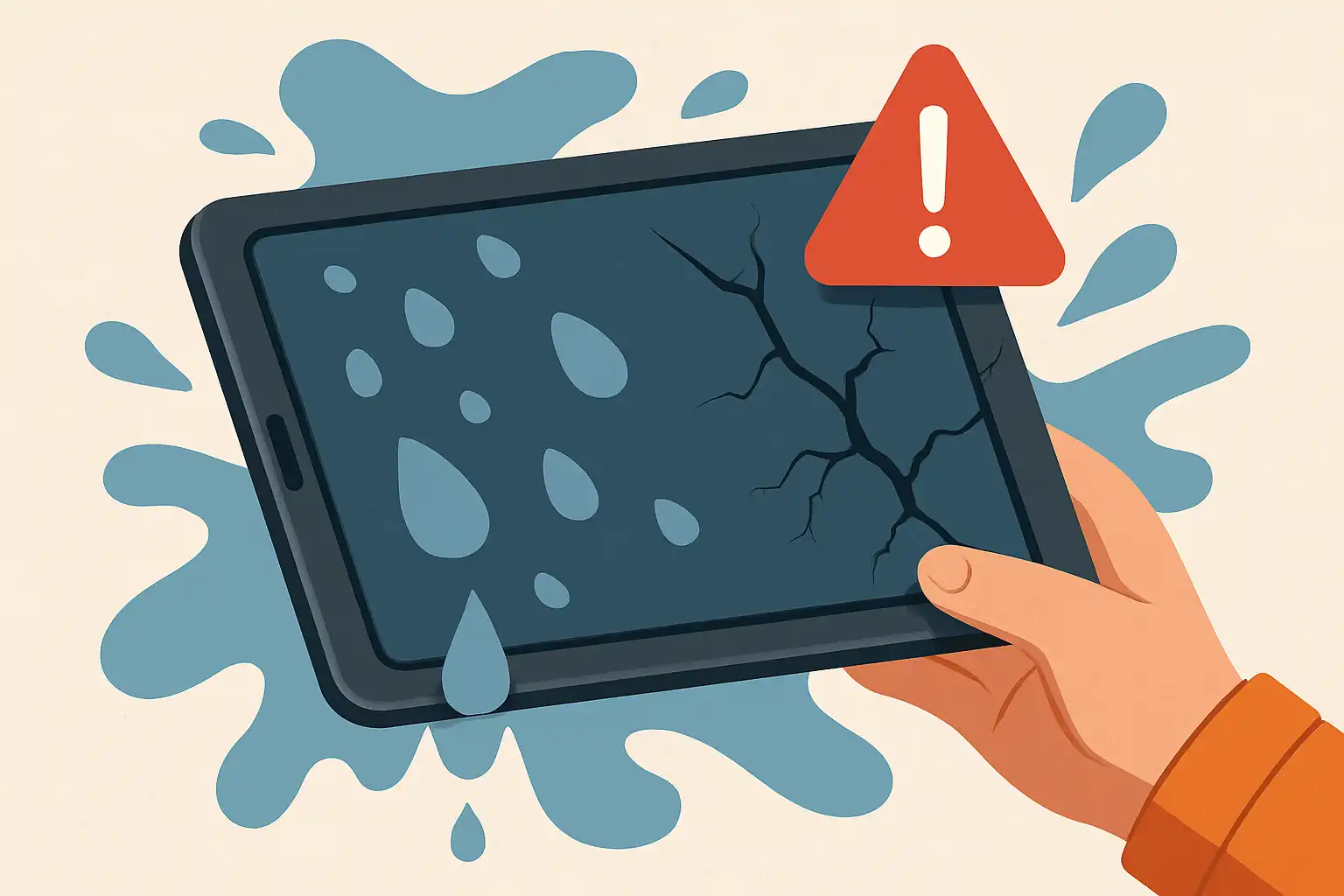
Het eerste dat je moet doen is nagaan of er echt contact met vocht is geweest. Soms is het duidelijk — ondergedompeld in water of een drankje over het toestel — maar soms is het subtieler: vocht in een tas, condensatie of regen. Let op de volgende signalen:
- Uitgevallen of vreemd gedrag: het scherm reageert niet meer of het apparaat start niet op.
- Vlekken of strepen op het scherm: vlekken, donkere plekken of verkleuring kunnen duiden op binnengedrongen vocht.
- Corrosie of aanslag: kijk in poorten (oplader, koptelefoon, sim-/sd-lade) voor witte of groene aanslag.
- Vochtindicatoren: veel tablets (en hun doos) hebben een vochtindicatorsticker die van kleur verandert bij contact met water; controleer die als dat mogelijk is.
Directe stappen bij nat worden van je tablet
Actie binnen de eerste minuten bepaalt vaak of gegevens veilig blijven. Volg deze stappen zorgvuldig en vermijd veelgemaakte fouten.
- Schakel het apparaat uit — Zet de tablet onmiddellijk uit als hij nog aanstaat. Dit voorkomt kortsluiting en bijkomende schade. Probeer niet lukraak knoppen in te drukken om te controleren of hij het nog doet.
- Verwijder accessoires — Haal hoesjes, toetsenborden, sd-kaarten en simkaarten eruit. Deze onderdelen kunnen vocht vasthouden en moeten apart drogen.
- Haal hem uit de omgeving met vocht — Verplaats de tablet naar een droge, goed geventileerde ruimte. Leg hem niet direct in de zon of op een verwarming voor snelle warmte.
- Dep voorzichtig droog — Gebruik een zachte microvezeldoek om oppervlakkig vocht weg te deppen. Schud of schud de tablet niet agressief om water uit poorten te forceren.
- Niet opladen of inschakelen — Probeer het apparaat pas weer aan te zetten als je zeker weet dat het volledig droog is; laden kan anders kortsluiting veroorzaken.
Droogmethodes: wat wel en wat niet
Ronddroging is cruciaal, maar er zijn veel mythes. Vermijd deze veelvoorkomende fouten:
- Vermijd hittebronnen — geen haardroger, oven of radiatoren. Hitte kan lijm, schermcoatings en batterijen beschadigen.
- Geen rijst als eerste keuze — rijst wordt vaak genoemd, maar is minder efficiënt en kan stof of zetmeel in poorten achterlaten.
Betere opties:
- Silicagel — Als je zakjes silicagel hebt (vaak in dozen met elektronica of schoenen), leg de tablet samen met meerdere zakjes in een afgesloten bak. Silicagel trekt vocht effectief aan.
- Luchtige plek en natuurlijke ventilatie — Plaats de tablet op een droge, warme plek met goede luchtcirculatie. Een ventilator kan de luchtstroom vergroten zonder directe hitte toe te voegen.
- Professionele droog- en reinigingsdiensten — Als de tablet waardevolle data bevat of zichtbaar corroderen begint, laat hem dan professioneel reinigen en drogen.
Gegevens redden: stappen om je bestanden te bewaren
Het redden van data is vaak het belangrijkste. Kies de veiligste manier afhankelijk van de situatie van je tablet.
- Wacht tot volledig droog — Probeer geen dataoverdracht als er nog vocht aanwezig is.
- Gebruik een kabelverbinding — Zodra je apparaat betrouwbaar aan gaat, verbind hem met een pc en maak een back-up van foto’s, documenten en instellingen. Voor aanwijzingen over opslag en prestaties kun je ook kijken op opslag en prestaties.
- Cloudback-up — Als je automatische back-ups hebt (iCloud, Google Drive, OneDrive), controleer via een ander apparaat of recente back-ups beschikbaar zijn en herstel ze indien nodig.
- Professionele datarecovery — Als het apparaat niet opstart of last heeft van interne schade, kan een gespecialiseerde datarecovery-service vaak bestanden van de opslagchip halen.
Wanneer schakel je professionele hulp in?
Sommige situaties vragen om expertise:
- Er is zichtbare corrosie of vlekken op printplaten.
- De tablet reageert niet meer na het drogen of maakt ongebruikelijke geluiden.
- Je hebt geen recente back-up en de gegevens zijn cruciaal.
Professionals kunnen het apparaat openen, reinigen met isopropylalcohol, connectoren nakijken en eventueel opslagchips extracten voor datamigratie. Houd er rekening mee dat het openen van je tablet de garantie kan verliezen — controleer garantievoorwaarden en eventueel servicebeleid van de fabrikant.
Langetermijngevolgen van waterschade
Zelfs na droging kunnen er later problemen optreden: versnelde corrosie, batterijproblemen, kortere levensduur van het scherm of losse contacten. Controleer je tablet de komende weken goed op inconsistent gedrag, warm worden tijdens gebruik of sneller leeglopende batterij. Voor batterijgerelateerde vragen kun je terecht op batterij en opladen.
Voorkomen is de beste oplossing
Om herhaling te voorkomen, neem proactieve maatregelen:
- Gebruik beschermende accessoires — waterbestendige hoesjes of covers kunnen veel ongelukken voorkomen; lees meer over bescherming op accessoires en bescherming.
- Waterbestendige modellen overwegen — sommige tablets bieden IP-classificaties. Als je vaak buiten bent of de tablet dichtbij water gebruikt, kan een waterbestendig model slim zijn; kijk bij tablet kiezen voor advies.
- Regelmatige back-ups — automatische cloudback-ups en lokale kopieën beschermen je bestanden tegen onvoorziene schade. Combineer back-upstrategieën met tips over opslag en prestaties.
- Bewaar je tablet droog — vermijden van vochtige omgevingen en het gebruik van een aparte vak in een tas voor elektronica helpt veel.
Extra bronnen en gerelateerd lezen
Wil je meer praktische tips over onderhoud en ruilopties? Lees ook onze artikelen over hoe je soepel overstapt tussen systemen en waar je op moet letten bij de aankoop van een tablet:
- Zo stap je soepel over van iPad naar Android (en andersom)
- Checklist voor het kopen van een tweedehands tablet
- Accessoires en bescherming
Slotadvies
Waterschade is vervelend, maar met snelle, doordachte acties vergroot je de kans op het redden van je gegevens en het beperken van permanente schade. Schakel professioneel hulp in wanneer je twijfelt, en maak van back-ups en goede bescherming een gewoonte. Zo houd je je tablet langer gezond en je data veilig.