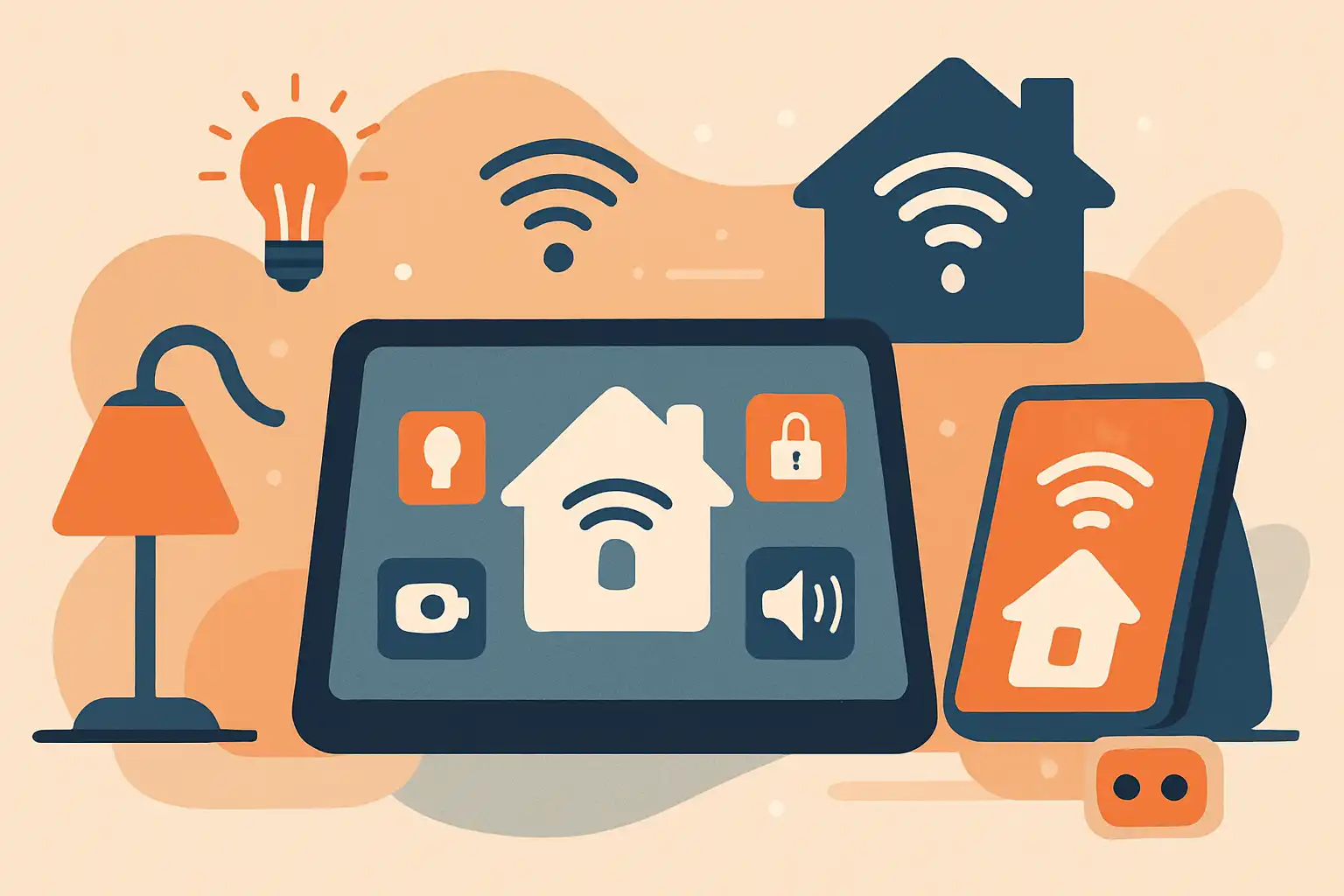
Waarom een tablet als slimme hub?
Tablets combineren draagbaarheid met een volwaardige touchinterface en toegang tot reguliere apps. Dat maakt ze ideaal als visuele en bedieningseenheid voor je smart home. In vergelijking met een smart display bieden tablets vaak:
- Groter en beter scherm — je kunt kiezen voor hogere resoluties of betere kleurweergave afhankelijk van je behoeften; lees meer over scherm en beeldkwaliteit op scherm en beeldkwaliteit.
- Volwaardige apps en browsers — meer keuze dan de beperkte ecosystemen van sommige smart displays.
- Flexibiliteit — je verplaatst de tablet eenvoudig naar een andere kamer of neemt 'm mee naar buiten.
- Multitasking — meerdere dashboards of vensters naast elkaar, ideaal voor monitoring en bediening tegelijk.
Wanneer is een smart display handiger?
Smart displays hebben een aantal sterke punten: ze zijn vaak altijd aan de lader en geoptimaliseerd voor voice-first gebruik, met ingebouwde slimme speakers en microfoons. Voor wie puur stemgestuurde bediening wil zonder zorgen over batterij, kan een smart display handiger zijn. Maar als je waarde hecht aan schermgrootte, app-compatibiliteit en veelzijdigheid, scoort de tablet hoger.
Zo maak je van je tablet een betrouwbare hub
Een goed werkende hub vraagt aandacht voor zowel hardware als software. Hieronder een praktisch stappenplan.
Kies de juiste tablet
Let bij aanschaf op prestaties, opslag en connectiviteit. Snellere chips en voldoende opslag voorkomen haperende dashboards en vertraging bij video-feeds; zie ook opslag en prestaties voor advies. Controleer of het besturingssysteem compatibel is met je smart home-platforms: Android, iPadOS en FireOS hebben elk hun eigen voor- en nadelen (meer informatie op besturingssystemen).
Power en montage
Zorg dat de tablet constant stroom heeft zonder oververhit te raken. Gebruik een goede permanente voeding en een mount die ventilatie toelaat. Voor tips over batterij en opladen, bekijk batterij en opladen. Een vaste muurbevestiging of een magnetische stand voorkomt dat je tablet steeds van plek verandert en geeft een nettere uitstraling.
Accessoires en bescherming
Een stevige case met VESA-compatibiliteit, een antireflecterende screenprotector en, indien nodig, externe speakers of een microfoon verbeteren de ervaring. Meer accessoires vind je op accessoires en bescherming.
Software: dashboards, voice en automatisering
Installeer een dashboard-app of webinterface die al je apparaten overzichtelijk toont. Populaire opties zijn Home Assistant (via web of app), Google Home, of aangepaste kiosk-achtige launchers. Gebruik spraakassistenten wanneer gewenst, maar beperk hun macht door privacy-instellingen en lokale besturing waar mogelijk. Voor details over slimme apps en compatibiliteit kan connectiviteit relevant zijn.
Handige functies en use cases
- Keukenpaneel — recepten, timers, video-calls en een overzicht van je slimme apparaten binnen handbereik.
- Media- en afstandsbediening — centrale controle voor tv, speakers en streamingdiensten.
- Beveiligingsmonitor — live cameraweergave en notificaties op één scherm.
- Digitale fotolijst — wissel tussen dashboard en fotomodus; zie ook ons artikel over het ombouwen tot fotolijst op Zo verander je je tablet in een digitale fotolijst.
- Intercom en gezinsplanner — gedeelde agenda’s, boodschappenlijsten en berichten binnen het huishouden.
Praktische tips voor stabiliteit en privacy
- Houd software up-to-date — updates verbeteren vaak beveiliging en compatibiliteit (meer over besturingssystemen: besturingssystemen).
- Beperk achtergrondprocessen — sluit onnodige apps om prestaties te behouden; zie ook opslag en prestaties voor optimalisatietips.
- Voorkom screen burn-in — gebruik automatische dimming, schermspaarfuncties of wissel naar fotomodus als het scherm lang statische elementen toont.
- Privacy-instellingen — stel microfoon- en camerarechten zorgvuldig in en gebruik accounts met beperkte toegang voor gezinsleden of gasten.
Veelgemaakte fouten en hoe ze te vermijden
Een aantal valkuilen komt vaak voor:
- Geen permanente stroomvoorziening — werken zonder vaste voeding leidt tot lege batterijen op handige momenten. Raadpleeg batterij- en oplaadtips.
- Onjuiste mount — een slecht bevestigde tablet gaat snel kapot of oogt onprofessioneel. Gebruik een stevige bevestiging uit accessoires en bescherming.
- Te veel apps — volgepropte tablets vertragen en maken je hub onoverzichtelijk; houd alleen essentiële apps en een lean dashboard.
- Vertrouwen op één clouddienst — wanneer een app verdwijnt of verandert, loop je risico; lees meer over wat te doen als apps verdwijnen in Wat doe je als apps verdwijnen van je tablet.
Slot: is een tablet beter dan een smart display?
Er is geen universeel antwoord: kies een tablet als je waarde hecht aan schermgrootte, flexibiliteit en toegang tot volwaardige apps. Kies een smart display als je een eenvoudige, always-on, stemgestuurde oplossing wilt zonder zorgen over batterijbeheer. Met de juiste keuze van hardware, mounts, apps en instellingen kun je van vrijwel elke tablet een krachtige, betrouwbare slimme hub maken. Wil je verder lezen over welke tablet geschikt is of welke onderdelen van belang zijn bij je keuze? Bekijk dan onze gidsen over tablet kiezen, connectiviteit en scherm en beeldkwaliteit om je setup te optimaliseren.