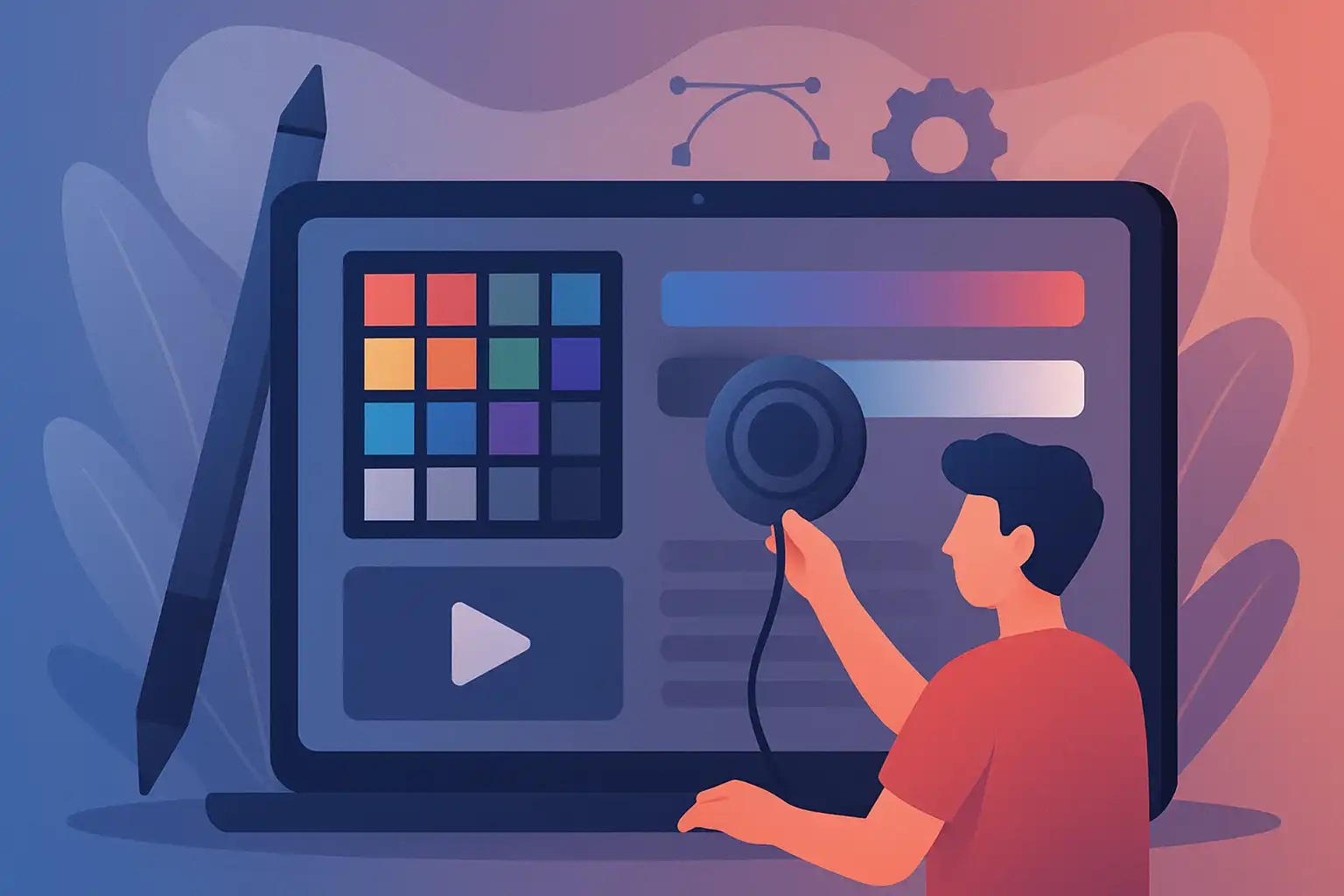
Waarom kalibratie belangrijk is voor tabletgebruikers
Kleurkalibratie zorgt ervoor dat wat je ziet op het scherm overeenkomt met een neutrale standaard. Voor fotografen en videomakers is dat cruciaal: zonder kalibratie kun je bijvoorbeeld huidtinten, witbalans of schaduwdetaillering verkeerd beoordelen. Tablets kunnen verschillen in kleurruimte (sRGB, DCI-P3), helderheid en kleurtemperatuur. Een goede kalibratie minimaliseert deze verschillen en helpt je consistente resultaten te behalen, zowel op andere schermen als bij drukwerk.
Wat je nodig hebt
Kalibratie kan zo simpel of geavanceerd zijn als je wilt. De basisbenodigdheden zijn:
- Een betrouwbare kleurmeter of colorimeter die tegen het scherm geplaatst wordt (categorie: hardware kalibratie). Deze zijn verkrijgbaar bij diverse merken; voor meer accessoires zie accessoires en bescherming.
- Kalibratiesoftware die doelwaarden instelt en een profiel aanmaakt (ICC). Op sommige platforms kun je standaardtools gebruiken, op andere heb je software van derden nodig.
- Een stabiele werkomgeving: consistente verlichting, uitgeschakelde automatische helderheid en geen overmatige reflecties.
- Een tablet dat kleurmanagement ondersteunt — moderne iPads, Android-tablets en Windows-tablets hebben elk verschillende niveaus van kleurbeheer. Vergelijk opties bij tablet kiezen en besturingssystemen.
Stapsgewijze handleiding: kalibreer je tablet
Volg deze stappen voor een betrouwbare kalibratie:
- Warm het scherm op: laat de tablet minstens een kwartier aan staan zodat de helderheid en kleurconsistentie stabiel zijn.
- Schakel automatische aanpassingen uit: zet automatische helderheid, nachtmodus/blue light-filter en klimaat- of energiebesparende modi uit — deze veranderen de weergave tijdens het werk.
- Stel de basisinstellingen in: kies de standaard kleurmodus (neutraal of sRGB indien beschikbaar) en zet de helderheid op een niveau dat past bij je werkomgeving. Voor printgerichte work is 80–120 cd/m² gebruikelijk; voor puur schermwerk kun je iets hoger kiezen.
- Plaats de colorimeter centraal op het scherm volgens de instructies van de fabrikant. Sommige draagbare colorimeters zijn geschikt voor tablets en worden geleverd met verstelbare armen of magneetjes.
- Voer de kalibratie uit: start de software, kies doelwaarden (kleurtemperatuur 6500K en gamma 2.2 zijn standaard) en laat de tool een profiel maken. Sla het profiel op en activeer het als dat mogelijk is op je apparaat.
- Controleer met testbeelden: vergelijk referentiebeelden en huidtinten. Gebruik zowel weinig verzadigde als zeer verzadigde beelden om te controleren of beide correct weergegeven worden.
Instellingen en doelwaarden
Voor de meeste foto- en video-werkstromen zijn de gangbare doelwaarden:
- Kleurtemperatuur: 6500K (D65)
- Gamma: 2.2
- Helderheid: 80–120 cd/m² voor printwerk; hoger voor web/video afhankelijk van je omgeving
- Kleurruimte: sRGB voor web, DCI-P3 of Rec.709 voor video, Adobe RGB voor professionele printworkflows. Kies de ruimte die past bij je einddoel.
Specifieke tips per besturingssysteem
iPadOS: Moderne iPads hebben uitstekend hardwarekleurbeheer in veel creatieve apps. Er is beperkte ondersteuning om systeem-brede ICC-profielen handmatig te installeren. Vaak is de beste aanpak om te kalibreren met een desktop en te zorgen dat je apps (zoals Procreate of Lightroom) kleurbeheer ondersteunen. Voor kleurprofielen en mobiele calibratie bestaan er gespecialiseerde apps van fabrikanten die gekoppeld zijn aan hun colorimeters.
Android: Fabrikanten bieden soms verschillende beeldmodi (levendig, natuurlijk, sRGB). Kies de neutrale modus. Sommige Android-modellen laten het installeren van aangepaste profielen toe, maar dit verschilt sterk per merk. Controleer instellingen en schakel adaptieve beeldverbeteringen uit.
Windows-tablets: Deze bieden doorgaans de meest flexibele opties: je kunt een kleurmeter aansluiten en een ICC-profiel installeren via het kleurbereik van Windows. Dit is ideaal voor wie exact kleurbeheer wil en volledige integratie met desktopsoftware nodig heeft. Zie ook opslag en prestaties als je met grote fotobestanden werkt.
Praktische workflow-tips voor foto en video
- Werk in kleurbeheerende apps: gebruik apps die ICC-profielen en wide-gamut ondersteuning respecteren. Niet elke app doet dit; kijk naar alternatieven in onze gids Zo vind je tablet-apps zonder advertenties en tracking.
- Soft-proof voor print: als je naar print werkt, soft-proof op een gekalibreerd apparaat of gebruik bestanden die bedoeld zijn voor de drukkerij met de juiste profielen.
- Gebruik referentiebeelden: bewaar testfoto's met huidtinten en grijsdoeken zodat je snel kunt controleren of de weergave klopt.
- Overweeg tethering: voor kritische kleurbeoordeling kun je tetheren aan een gekalibreerde desktopmonitor of een referentie-scherm.
Onderhoud en veelvoorkomende problemen
Schermen veranderen over tijd: plan maandelijks of ten minste elk kwartaal een controle- en herkalibratie. Als kleuren plotseling vreemd lijken, controleer dan:
- Of automatische helderheid of nachtmodus aanstaat.
- Of er een screenprotector of hoes is die kleuren dempt (zie accessoires en bescherming).
- Of je batterij- of energiebesparingsinstellingen de schermweergave beïnvloeden (raadpleeg ook batterij en opladen).
Handige bronnen en vervolgstappen
Wil je dieper in de materie? Lees meer over schermkwaliteit op scherm en beeldkwaliteit en over welke tablet bij jouw workflow past op tablet kiezen. Als je je tablet wilt gebruiken als centraal apparaat in je ecosysteem, bekijk dan tips voor synchronisatie en hand-off in Maak je tablet onmisbaar: naadloze synchronisatie en hand-off tussen tablet, telefoon en pc.
Samengevat: kalibratie is een kleine investering in tijd en misschien hardware die grote voordelen oplevert voor de betrouwbaarheid van je werk. Met de juiste instellingen, tools en routine kun je op je tablet kleuren beoordelen en bewerken met vertrouwen.