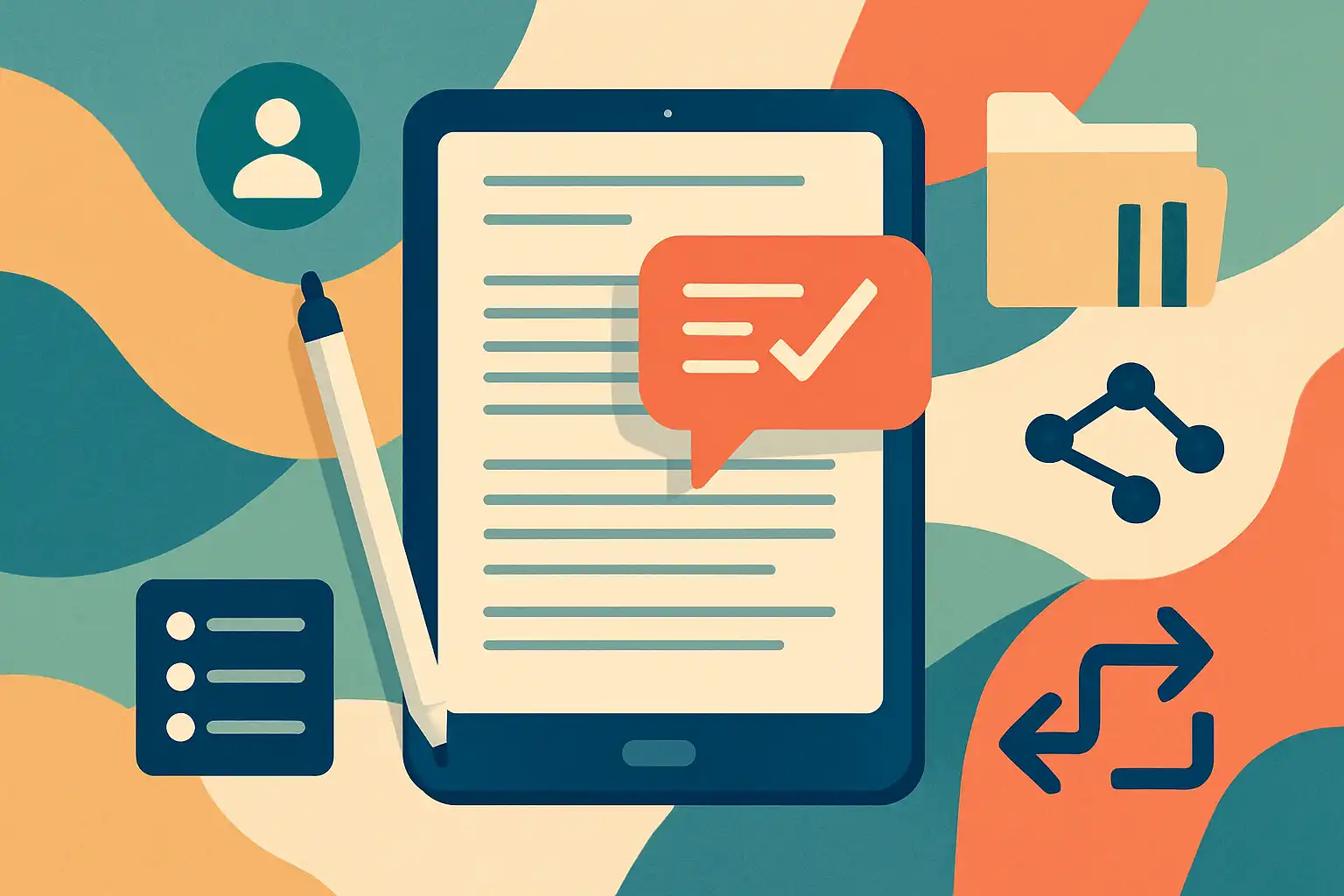
Waarom een tablet ideaal is voor onderzoek
Tablets combineren draagbaarheid met aanraakinteractie en vaak uitstekende stylus-ondersteuning. Ze zijn ideaal om papers te lezen in trein of park, snel aantekeningen te maken tijdens interviews en documenten te doorzoeken met OCR. Belangrijke hardware- en systeemkeuzes beïnvloeden je ervaring: let op scherm en beeldkwaliteit, opslag en prestaties en batterijkosten zoals beschreven op opslag en prestaties en batterij en opladen. Als je nog twijfelt welke tablet past bij jouw onderzoeksstijl, kijk dan op tablet kiezen voor advies.
PDF-annotaties: lees, markeer en verbind
Annoteren van pdf’s is de kern van onderzoek op een tablet. Met een stylus kun je gemakkelijk highlighten, opmerkingen schrijven en diagrammen maken. Kies een app die past bij je workflow—enkele populaire opties zijn apps die krachtige annotatietools bieden, zoals lagen, handschrift naar tekst en draadloze exportmogelijkheden.
Essentiële annotatiefuncties
- Handschrift en vormherkenning: maak vloeiende notities en laat de app tekst of vormen herkennen.
- Lagen en commentaar: gebruik lagen voor persoonlijke aantekeningen zodat je origineel bestand intact blijft.
- Zoekbare OCR: scan afgedrukte documenten en maak ze doorzoekbaar.
- Snelle navigatie: bookmarks, inhoudsopgave en miniatuurweergave versnellen het terugvinden van passages.
Tips voor productief annoteren
- Werk met kleurcodes: gebruik verschillende kleuren voor samenvattingen, vragen en kritische opmerkingen.
- Sla versies op: exporteer je annotaties regelmatig naar nieuwe bestanden of gebruik lagen om originele bron te behouden.
- Gebruik split-screen: lees het artikel aan één kant en maak notities in een notitie-app aan de andere kant.
Referentiebeheer: houd bronnen georganiseerd
Goede referentiebeheer-apps elimineert chaotische bibliografieën en versnelt het schrijven. Op je tablet kun je reference managers gebruiken die synchroniseren met desktop en cloud. Let bij je keuze op exportformaten zoals BibTeX, RIS en EndNote XML, en of de app integratie heeft met pdf-viewers en tekstverwerkers.
Workflow met referentiemanagers
- Verzamel: gebruik de browserextensie of deel-functie om artikelen en metadata naar je referentiemanager te sturen.
- Lees en label: koppel pdf’s aan referenties en voeg annotaties of samenvattingen toe in de manager.
- Citeer tijdens schrijven: genereer citaties en bibliografieën automatisch vanuit je referentiemanager.
- Sync en backup: zorg dat je bibliotheek gesynchroniseerd is met de cloud of je desktop zodat niets verloren gaat.
Slimme workflows: van verzamelen tot publiceren
Een slimme workflow bespaart tijd en voorkomt dat je onderzoek in losse bestanden verdwijnt. Bouw een consistente keten met capture, process, output en archive.
Stap 1 — Capture: alles binnen handbereik
Gebruik je tablet als verzamelplek. Save-to-cloud, e-mail-forwarding en webclipper-extensies halen artikelen en notities één plek binnen. Zorg voor goede connectiviteit en voldoende opslagruimte.
Stap 2 — Process: organiseer en lees
Lees met intentie: markeer belangrijke stukken, schrijf korte samenvattingen en voeg trefwoorden toe. Koppel je aantekeningen aan referenties zodat je later snel bronvermeldingen kunt genereren.
Stap 3 — Output: schrijven en delen
Wanneer je begint te schrijven, gebruik je citatie-integratie om referenties in te voegen. Exporteer aantekeningen als text snippets of gebruik gedeelde notitiebestanden voor samenwerking. Denk eraan je bestanden te back-uppen naar cloudopslag of lokaal, en gebruik exportformaten die compatibel zijn met desktop-tools.
Stap 4 — Archive: bewaar voor later
Maak een systeem voor archivering: per project, per thema of per deadline. Regelmatige exports naar pdf-archieven en BibTeX-bestanden voorkomen dat je bronnen kwijtraakt.
Praktische apps en integraties
Er zijn veel apps die je workflow kunnen verrijken. Kies tools die goed samenwerken met je besturingssysteem en andere diensten; zie besturingssystemen voor compatibiliteitsoverwegingen.
- Annotatie- en notitie-apps: zoek naar functies als lagen, OCR, en exportmogelijkheden.
- Referentiemanagers: zorg voor synchronisatie en citeerplugins.
- Cloud- en opslagdiensten: gebruik betrouwbare syncing zodat je altijd toegang hebt tot je bestanden.
Hardware, beveiliging en ergonomie
Een goede stylus en een scherm met voldoende resolutie en kleurweergave maken lezen aangenamer — kijk naar scherm en beeldkwaliteit en accessoires en bescherming voor praktische keuzes. Vergeet beveiliging niet: gebruik wachtwoorden, biometrie en versleutelde backups. Optimaliseer batterijgebruik tijdens lange sessies met tips uit batterij en opladen.
Automatisering en slimme shortcuts
Automatiseer repetitieve taken: snelkoppelingen voor export, automatische naamgeving van bestanden en routines die bestanden naar juiste mappen verplaatsen. Voor geavanceerde workflows zie ons artikel over automatisering. Automatisering vermindert fouten en houdt je focus op inhoud.
Afsluitende best practices
- Houd één centrale bibliotheek voor referenties en pdf’s.
- Maak regelmatig backups en houd synchronisatie betrouwbaar.
- Ontwikkel consistente annotatieconventies (kleurcodes, tags).
- Investeer in goede accessoires: stylus, hoes en eventueel een toetsenbord.
Met bewuste keuzes in apps, hardware en workflow verandert je tablet in een krachtig onderzoeksstation. Begin klein: kies één document- en referentiemanager en bouw stap voor stap je systeem uit. Zo houd je controle over bronnen, versnelt het schrijven en geniet je van de flexibiliteit van onderzoek doen waar je maar wilt. Voor meer achtergrond over gerelateerde onderwerpen kun je ook kijken naar meerdere tablets in één keer instellen en welk product bedoel je precies.